Installation von Windows Server auf einem virtuellen Server
Einleitung
Diese Anleitung wurde anhand von Windows Server 2025 erstellt.
Die beschriebenen Schritte können auch auf andere Versionen von Windows Server angewendet werden. Dabei kann es jedoch zu geringfügigen Abweichungen kommen.
Vorbereitungen
Windows-ISO zur Bibliothek hinzufügen
Zunächst benötigen Sie eine Windows- beziehungsweise Windows-Server-ISO-Datei, die Sie für die Installation verwenden möchten.
Erstellen Sie anschließend eine direkte Download-URL für diese Datei, beispielsweise über einen Webserver, einen S3-Bucket mit öffentlicher oder vorsignierter URL oder einen Datei-Hosting-Dienst wie Nextcloud. Die URL muss die ISO-Datei unmittelbar herunterladen, ohne dass eine Benutzerinteraktion, ein Frontend oder ein vergleichbarer Zwischenschritt erforderlich ist.
Fügen Sie die Windows-ISO über diese URL unter Hosting > Custom ISOs als benutzerdefinierte ISO zu Ihrer Organisation hinzu. Warten Sie anschließend, bis die ISO den Status Ready erreicht hat. Abhängig von der Größe der ISO-Datei kann dies einige Minuten dauern. Sobald die ISO einsatzbereit ist, erhalten Sie von uns eine E-Mail.
ISO-Dateien in den VPS einlegen
Fahren Sie den Server zunächst herunter.
Wechseln Sie anschließend zum Tab „Reinstall“ und gehen Sie wie folgt vor:
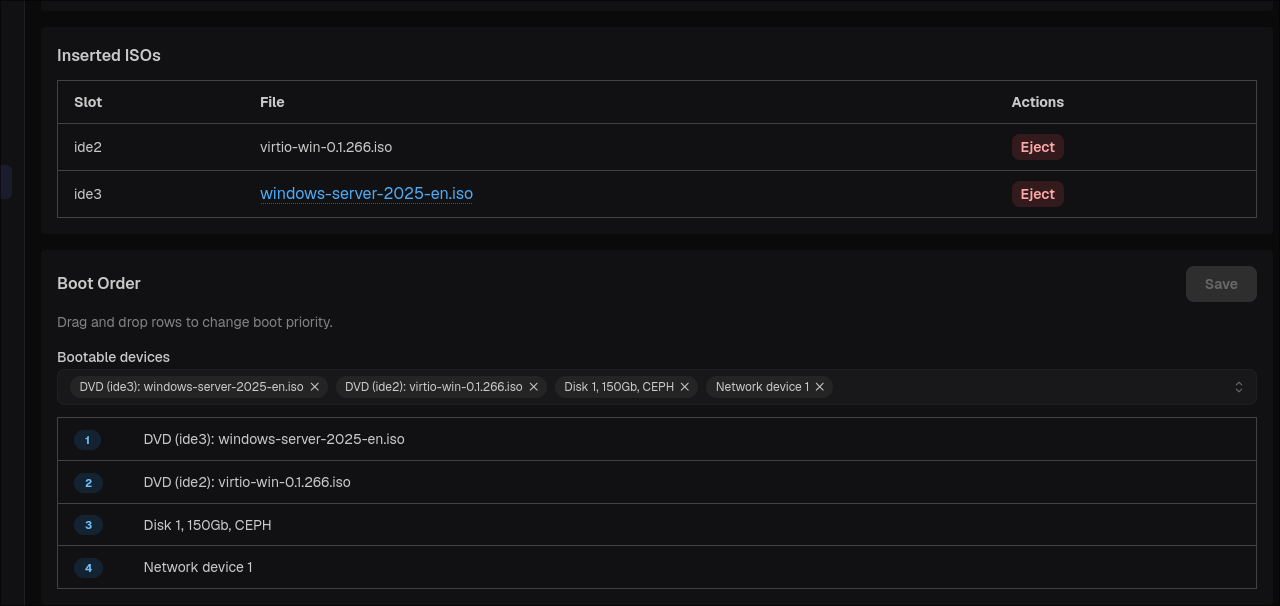
- ISO einlegen:
virtio-win.iso - Benutzerdefinierte ISO einbinden: die von Ihnen ausgewählte Windows-ISO
Die erste ISO enthält die VirtIO-Treiber für Netzwerk, Datenträger und weitere Geräte. Bei der zweiten ISO handelt es sich um das von Ihnen heruntergeladene Windows-Installationsmedium.
Abhängig von der Größe der ISO-Datei kann das Einbinden der Windows-ISO einige Minuten dauern.
Startreihenfolge anpassen
Nachdem beide ISO-Dateien eingebunden wurden, müssen Sie die Startreihenfolge des Servers anpassen.
Die entsprechenden Einstellungen finden Sie am unteren Ende des Tabs „Reinstall“. Ziehen Sie das Windows-DVD-Laufwerk per Drag-and-drop an die oberste Position der Liste und klicken Sie anschließend auf „Save“.
Installationsvorgang
Ihr VPS startet nun vom Windows-Installationsmedium. Öffnen Sie im Tab „Overview“ die VNC-Konsole, um mit der Installation zu beginnen.
Bei den meisten Windows-Versionen müssen Sie eine Taste drücken, um vom DVD-Laufwerk zu starten. Wir empfehlen daher, zunächst eine VNC-Konsole zu öffnen, anschließend im CCP einen Reset auszuführen und danach wiederholt eine beliebige Taste zu drücken, bis die Windows-Installation startet.
Sie können nun den regulären Windows-Installationsassistenten durchlaufen, bis Sie zur Auswahl eines Datenträgers aufgefordert werden.
An dieser Stelle müssen Sie die erforderlichen Treiber laden.
Klicken Sie auf „Load Driver“ und anschließend auf „Browse“. Wählen Sie auf dem VirtIO-DVD-Laufwerk den Ordner amd64\<windows-version> aus, beispielsweise amd64\2k25 für Windows Server 2025.
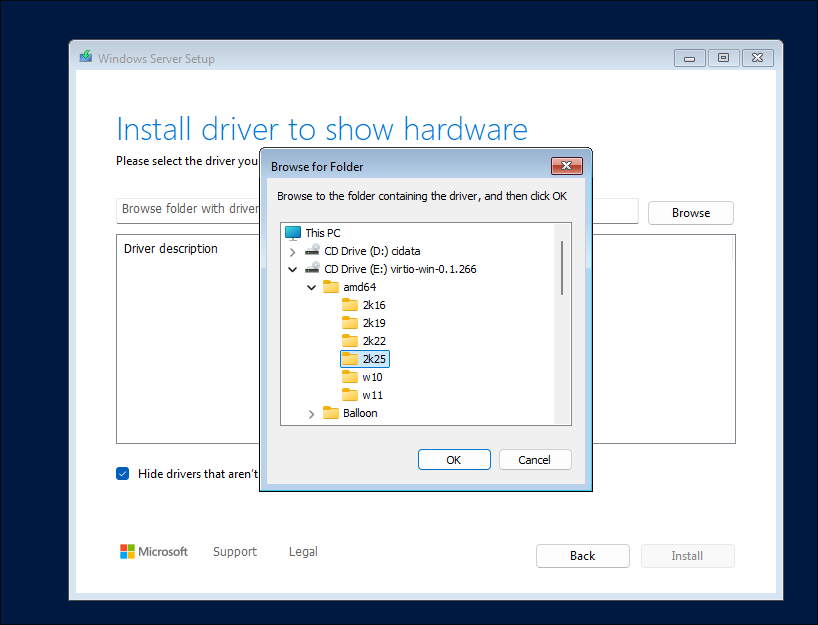
Wählen Sie anschließend den Treiber aus und installieren Sie ihn.
Löschen Sie danach alle vorhandenen Partitionen auf dem Datenträger. Wählen Sie dazu die jeweiligen Partitionen aus und klicken Sie auf „Delete Partition“. Anschließend sollte nur noch ein einzelner Eintrag mit der Bezeichnung „Disk 0 Unallocated Space“ vorhanden sein. Wählen Sie diesen aus und klicken Sie auf „Next“, um mit der Installation fortzufahren.
Windows wird während des Installationsvorgangs mehrfach neu gestartet. Außerdem werden Sie dazu aufgefordert, ein Passwort für den Benutzer Administrator festzulegen.
Nach Abschluss der Installation können Sie sich bei Windows anmelden.
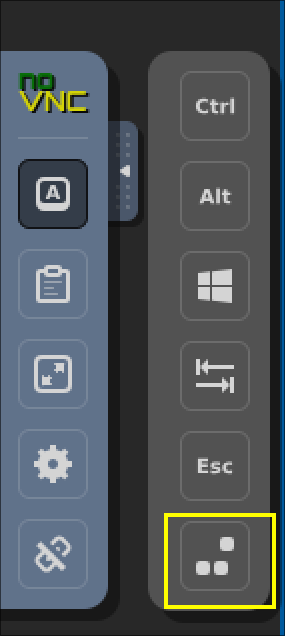
Bei Windows Server müssen Sie zur Anmeldung die Tastenkombination CTRL+ALT+DEL ausführen. Verwenden Sie dafür nicht Ihre Tastatur. Öffnen Sie stattdessen über den Pfeil in der linken Mitte der Konsole die VNC-Optionen. Klicken Sie dort zunächst auf das erste Symbol mit der Taste und anschließend auf das letzte Symbol mit den drei Quadraten.
Nach der Installation
Treiber und Netzwerk
Öffnen Sie den Windows-Explorer und navigieren Sie zum VirtIO-DVD-Laufwerk. Führen Sie die Datei virtio-win-guest.tools.exe aus, um alle erforderlichen Treiber zu installieren. Sofern Sie während der Installation nach Optionen gefragt werden, können Sie die Standardeinstellungen verwenden.
Die primäre IPv4-Adresse wird von uns per DHCP zugewiesen. Daher sollten Sie unmittelbar über einen Internetzugang verfügen. Möchten Sie eine andere IPv4-Adresse oder IPv6 verwenden, müssen Sie in den Windows-Netzwerkeinstellungen eine statische IP-Adresse konfigurieren.
Remote-Desktop-Zugriff
Um per Remote Desktop auf Ihren Windows Server zugreifen zu können, müssen Sie diese Funktion zunächst in den Windows-Einstellungen aktivieren. Die entsprechende Option finden Sie unter „System > Remote Desktop“.
Möchten Sie über das Internet auf den Server zugreifen, müssen Sie außerdem in der Windows-Firewall eine Regel erstellen, die eingehende TCP-Verbindungen auf Port 3389 erlaubt.
Öffnen Sie dazu „Windows Defender Firewall > Advanced Settings > Inbound Rules > New Rule“.
Wählen Sie „Port“, anschließend „TCP“ und tragen Sie 3389 als Port ein. Wählen Sie danach „Allow the connection“ und wenden Sie die Regel auf alle Profile an. Vergeben Sie abschließend einen Namen für die Regel und klicken Sie auf „Finish“.